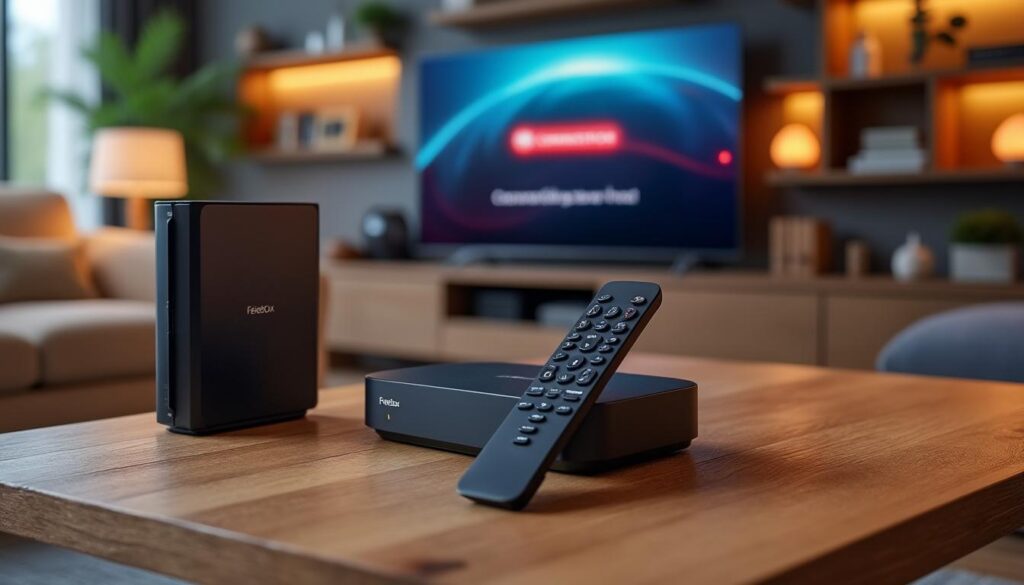
Se retrouver avec une Freebox bloquée à l’étape 2 ou 6 est un scénario frustrant très courant chez les abonnés Free, notamment avec les modèles comme la Freebox Delta, Pop ou Révolution. Ce blocage indique généralement un problème d’authentification réseau ou un défaut matériel, empêchant l’accès à Internet et aux services associés. Diagnostiquer rapidement ces incidents permet souvent de rétablir le service sans délai, en évitant un appel au SAV Free.
Comprendre pourquoi la Freebox se bloque à l’étape 2 ou 6
L’étape 2 correspond à une phase essentielle d’initialisation où la Freebox établit le lien avec la ligne et commence les synchronisations basiques. L’étape 6, quant à elle, est plus avancée, souvent liée à l’authentification sur le réseau et à l’échange sécurisé des identifiants entre la box et les serveurs Free.
Un blocage à ces phases peut être causé par :
- ⚠️ Un câble Ethernet ou fibre défectueux ou mal branché, générant une perte de synchronisation.
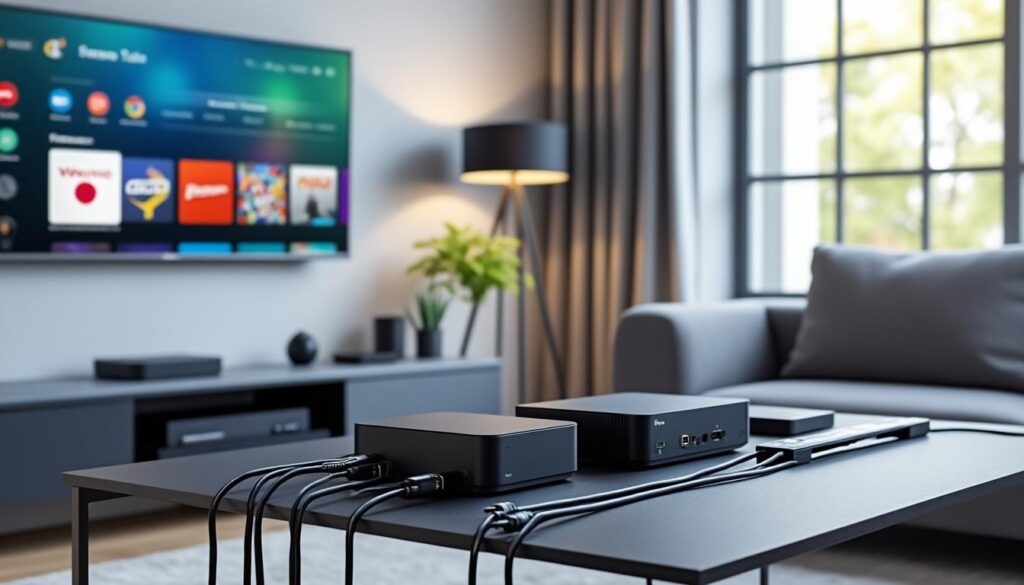
- 🛠️ Un problème matériel sur le Server ou le Player Devialet, y compris un modem défaillant.
- 💾 Une mise à jour Freebox interrompue ou incomplète pouvant perturber le processus d’authentification.
- 🌐 Un incident réseau côté opérateur Free, ou même des perturbations sur le réseau Orange ou SFR selon les zones.
| Symptôme 🔴 | Cause probable ⚙️ | Action recommandée 💡 |
|---|---|---|
| Voyant rouge persistant | Perte de synchronisation | Redémarrage complet |
| Message « étape 6 » | Échec d’authentification | Vérifier identifiants et état ligne |
| Pas d’accès internet | Incident opérateur | Consulter espace abonné Free |
| Branchement ancien | Câble endommagé | Remplacer câble Ethernet |



Étapes rapides pour débloquer la Freebox à l’étape 2 ou 6
Avant de contacter l’assistance Free, plusieurs solutions simples sont accessibles à tous et efficaces pour relancer l’équipement :
- 🔌 Redémarrage complet : débranchez la Freebox Delta ou Pop, patientez 60 secondes puis rebranchez – cela force une nouvelle tentative de synchronisation.
- 🔍 Vérification des câbles : contrôlez soigneusement le câble Ethernet ou fibre et la prise ADSL/fibre ; remplacez-les si l’usure est visible.
- 🖥️ Tester une autre prise murale : un problème sur la prise initiale peut bloquer la mise en service.
- 📱 Utilisation de l’interface Freebox OS ou de l’Application Freebox Connect pour vérifier les paramètres et la gestion de la box.
Quand et comment contacter le SAV Free ?
Si ces manipulations n’aboutissent pas, il est conseillé de joindre le SAV Free pour vérifier l’état de votre ligne et les incidents réseaux éventuels. Munissez-vous de :
- 🆔 Votre numéro de client
- 🔢 Les messages d’erreur affichés sur la Freebox (notamment « étape 6 »)
- 🗓️ Le détail de vos actions précédentes (redémarrage, changement câbles)
Le support peut alors réaliser des tests à distance, et vous proposer une intervention technique ou un échange matériel si nécessaire.





Réinitialisation complète et maintien de la Freebox pour éviter les blocages
Une réinitialisation totale de la Freebox ne doit entrer en jeu qu’après avoir épuisé les solutions plus simples, car cette action efface les paramètres personnalisés :
- 💾 Sauvegardez les paramètres Wi-Fi et téléphonie via l’interface Freebox OS pour une restauration facilitée.
- ⚙️ Accédez à l’option de « Réinitialisation usine » dans le menu de gestion Freebox.
- 🛠️ Préférez réaliser cette opération en présence d’un conseiller Free ou Darty pour limiter les erreurs.
Enfin, pour prévenir tout blocage futur, gardez votre Freebox à jour, installez les mises à jour automatiques et vérifiez régulièrement l’état des câbles et de la prise :
- 📅 Vérification câbles tous les 6 mois
- 🔄 Installation des mises à jour dès notification
- 💾 Conservation d’une sauvegarde des configurations dans votre espace abonné
Cas particulier : Freebox Delta vs Pop et Révolution
Les modèles Freebox Delta, Pop et Révolution disposent tous d’une mécanique similaire d’initialisation en plusieurs étapes. Cependant, les Freebox plus récentes intègrent des fonctionnalités améliorées comme le Player Devialet sur la Delta, qui peuvent compliquer le diagnostic.
Un blocage à l’étape 6 sur une Delta peut nécessiter une inspection spécifique du Player Devialet ou la vérification de sa liaison Wi-Fi/ethernet.
Le tableau suivant résume les conseils adaptés selon le modèle Freebox :
| Modèle Freebox 📦 | Conseil clé ✅ | Spécificité à vérifier 🔍 |
|---|---|---|
| Delta | Redémarrage complet + vérification Player Devialet | Connexion audio et liaison réseau Player |
| Pop | Contrôle câbles + réinitialisation via Freebox OS | Paramètres Wi-Fi et application Freebox Connect |
| Révolution | Test prise murale + mise à jour | Compatibilité avec anciennes lignes ADSL |

Questions fréquentes sur la Freebox bloquée à l’étape 2 ou 6
- ❓ Pourquoi ma Freebox reste bloquée à l’étape 2 ?
Le plus souvent, un problème de synchronisation réseau ou un câble mal connecté empêche la Freebox de poursuivre le démarrage. - ❓ L’étape 6 correspond-elle toujours à un problème d’authentification ?
Oui, cette étape indique généralement que la Freebox n’arrive pas à s’authentifier auprès des serveurs Free. - ❓ Puis-je utiliser l’application Freebox Connect pour diagnostiquer ?
Absolument, elle permet de vérifier l’état du réseau et d’accéder à l’interface Freebox OS facilement. - ❓ Comment éviter ces blocages à l’avenir ?
En maintenant à jour votre Freebox, en vérifiant régulièrement les câbles et en installant les mises à jour automatiques. - ❓ Qui contacter si le problème persiste malgré tous les tests ?
Le SAV Free est votre interlocuteur privilégié pour une assistance approfondie.